


 Fournitures de bureau
 Livres
 Apprentissage et éducation
 Fournitures scolaires


Intégration - Étape 1 : Mise à jour du profil
Intégration des fournisseurs - Étape 1 : Mise à jour du profil
Bienvenue dans la famille Fyaril ! Ce guide est un manuel d’instructions complet pour vous aider à réussir la première étape de votre inscription en tant que vendeur : la mise à jour de votre profil . Suivez attentivement ces étapes pour configurer votre compte vendeur et vous préparer à commencer à vendre.
Tutoriel vidéo
Pour une présentation visuelle du processus, veuillez visionner notre tutoriel vidéo détaillé ci-dessous.
Instructions étape par étape
Partie 1 : Accéder à la page d'accueil
- Connectez-vous à votre panneau d'administration fournisseur Fyaril.
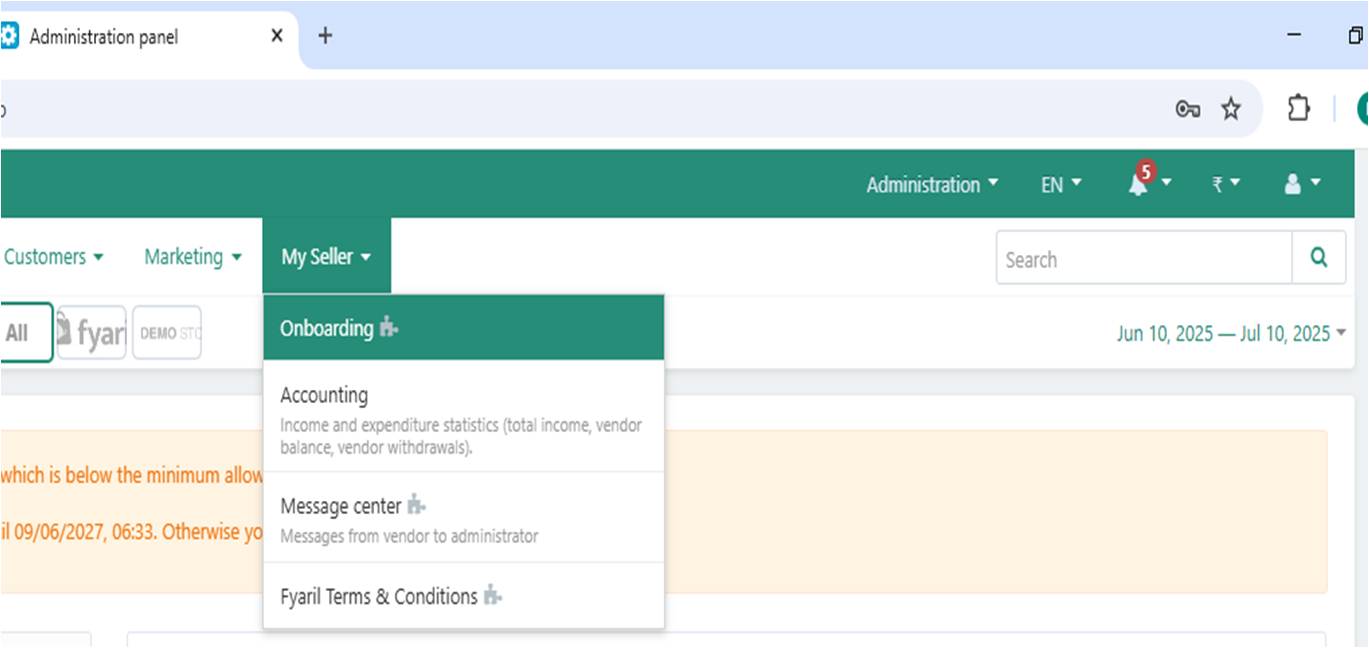
- Dans le menu de navigation supérieur, placez votre curseur sur Mon vendeur .
- Dans le menu déroulant qui apparaît, cliquez sur Onboarding .
Partie 2 : Finaliser la mise à jour de votre profil
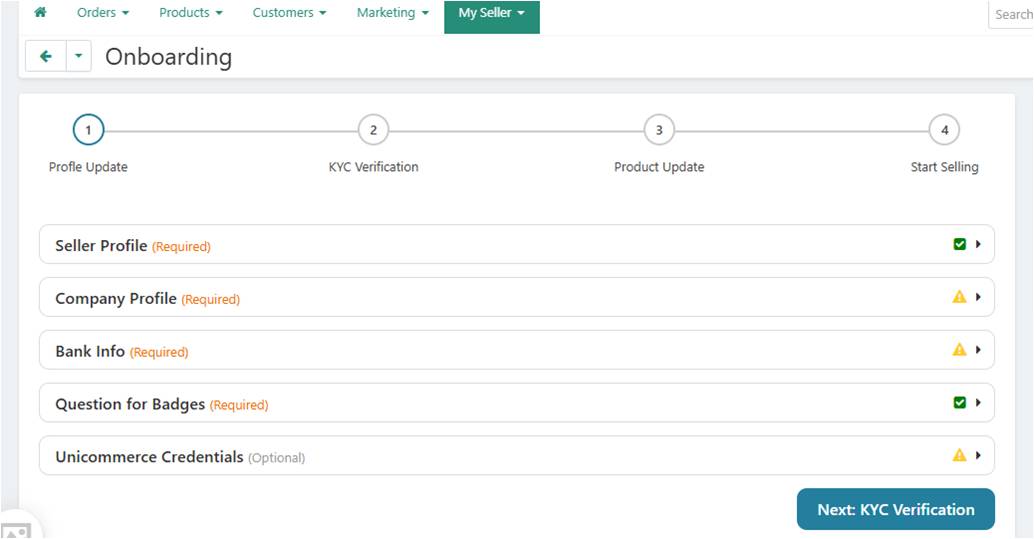
Vous arriverez sur la page principale d'accueil, divisée en quatre étapes. La première étape, Mise à jour du profil , est mise en évidence. Cette étape comprend cinq sections que vous devez compléter.
1. Profil du vendeur (obligatoire)
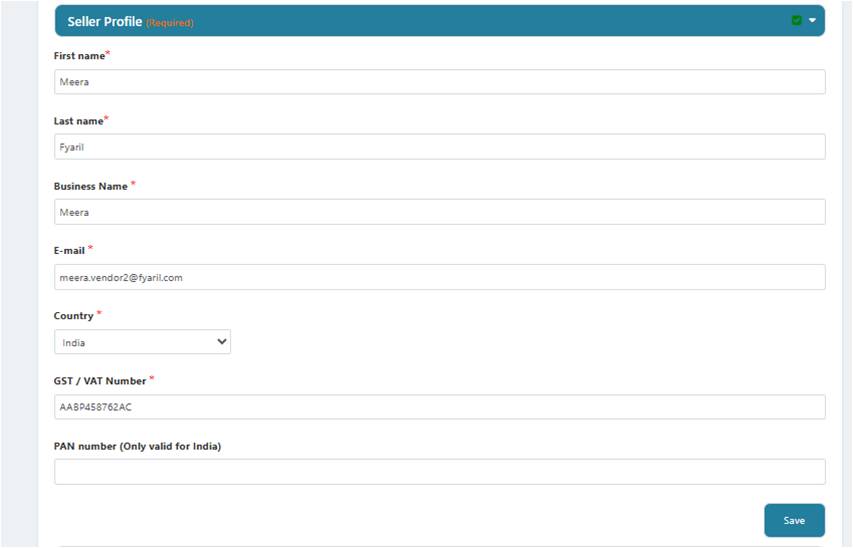
Cette section recueille vos informations d'identification de base et les détails de votre entreprise.
- Prénom et nom : Veuillez saisir votre nom complet.
- Nom de l'entreprise : Le nom officiel de votre entreprise.
- Adresse électronique : Votre adresse électronique professionnelle principale.
- Pays : Sélectionnez votre pays dans la liste déroulante.
- Numéro de TVA/TPS : Veuillez saisir votre numéro de taxe sur les produits et services ou de taxe sur la valeur ajoutée.
- Numéro PAN : Si applicable (pour l’Inde), veuillez saisir votre numéro de compte permanent.
2. Profil de l'entreprise (obligatoire)
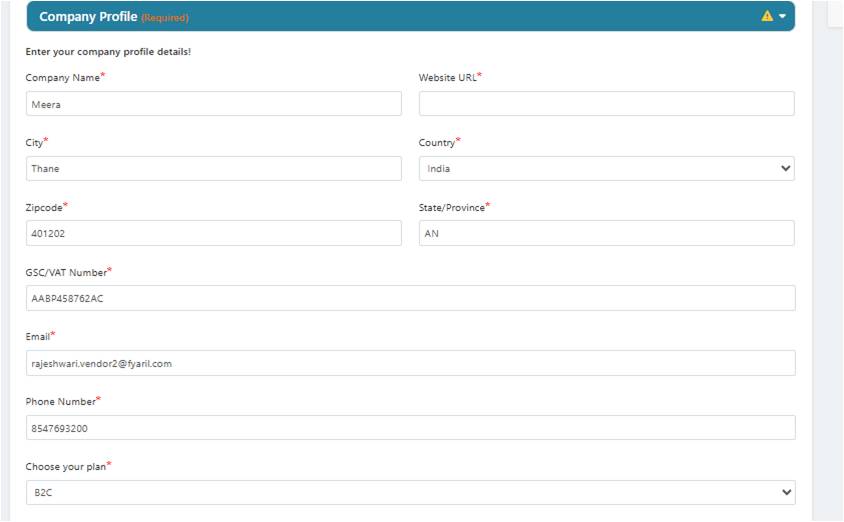
Fournissez des informations complètes sur les activités et l'image de marque de votre entreprise.
- Nom de l'entreprise et URL du site web : Nom enregistré de votre entreprise et site web officiel.
- Adresse : Votre adresse professionnelle complète, y compris la ville, le pays, le code postal et l'état/province.
- Informations de contact : numéro GSC/TVA, adresse e-mail et numéro de téléphone.
- Choisissez votre plan : Sélectionnez votre plan de vente Fyaril (par exemple, B2C).
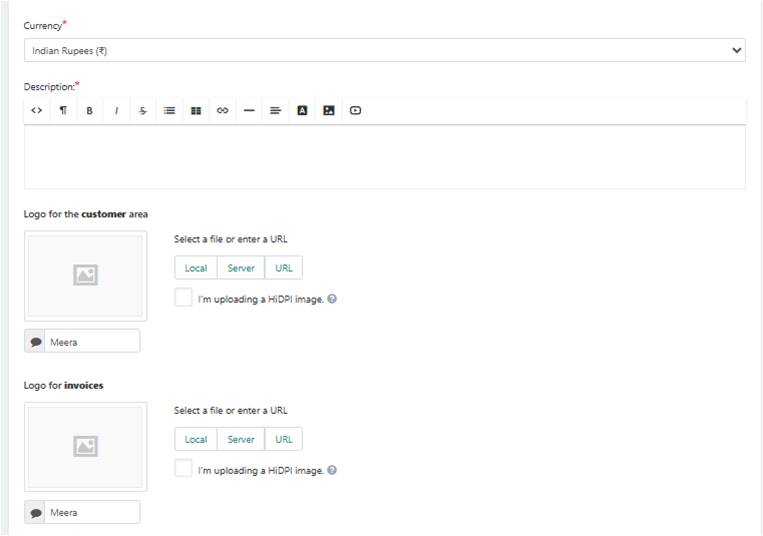
- Devise : Sélectionnez votre devise préférée (par exemple, roupies indiennes).
- Description : Veuillez fournir une description détaillée de votre entreprise et des produits que vous proposez.
- Logo pour l'espace client et les factures : Téléchargez le logo de votre entreprise. Ce logo apparaîtra sur votre boutique en ligne et sur toutes les factures de vos clients. Vous pouvez télécharger un fichier local, depuis un serveur ou via une URL.
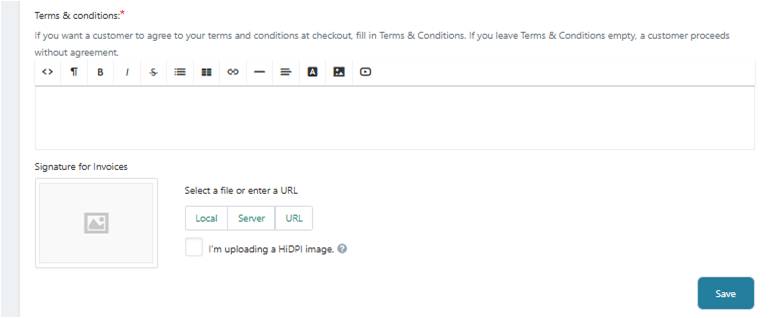
- Conditions générales : Saisissez les conditions générales de votre entreprise.et les conditions relatives aux ventes, aux retours et aux remboursements. Ces informations seront mises à la disposition des clients au moment du paiement.
- Signature pour les factures : Téléchargez une image de votre signature autorisée. Elle sera automatiquement ajoutée à vos factures.
Cliquez sur Enregistrer après avoir rempli tous les champs.
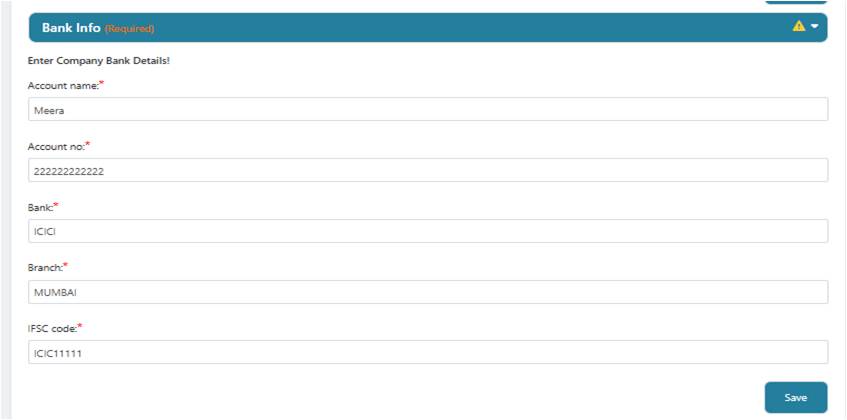
3. Informations bancaires (obligatoires)
Veuillez saisir les informations du compte bancaire sur lequel vos gains Fyaril seront déposés.
- Nom du titulaire du compte : Le nom du titulaire du compte tel qu’il apparaît dans les relevés bancaires.
- N° de compte : Votre numéro de compte bancaire complet.
- Banque et agence : Le nom de votre banque et son agence spécifique.
- Code IFSC : Le code IFSC de votre agence bancaire.
Cliquez sur Enregistrer pour confirmer vos informations.
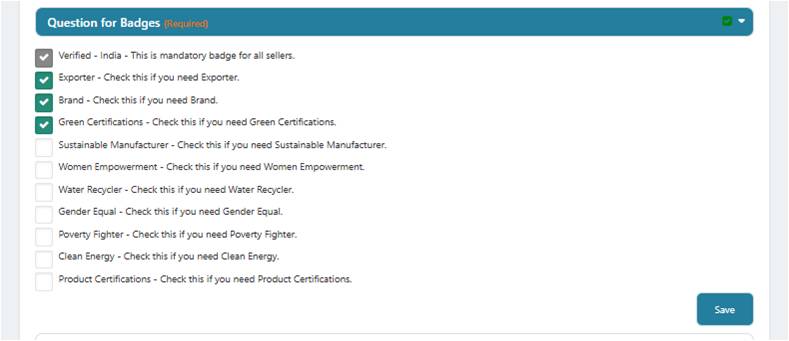
4. Question pour les badges (Obligatoire)
Les badges aident les clients à identifier les valeurs uniques de votre marque. Sélectionnez tous ceux qui correspondent à votre entreprise.
- Vérifié - Inde : Ce badge est obligatoire pour tous les vendeurs.
- Sélectionnez d'autres badges pertinents tels que Exportateur , Marque , Certifications vertes , etc. Ceux-ci mettent en valeur vos spécialisations et vos engagements.
Cliquez sur Enregistrer pour appliquer les badges choisis.
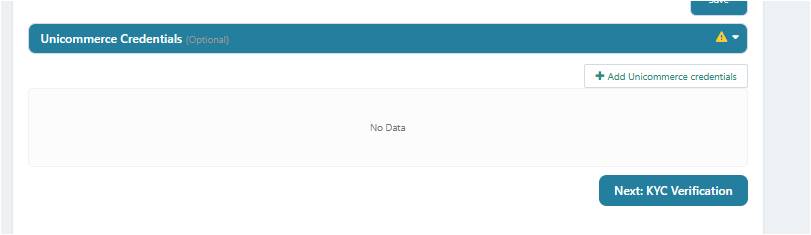
5. Identifiants Unicommerce (facultatif)
Si vous utilisez Unicommerce pour gérer vos opérations de commerce électronique multicanal, vous pouvez l'intégrer ici en cliquant sur + Ajouter les identifiants Unicommerce .
Partie 3 : Prochaines étapes - Vérification KYC
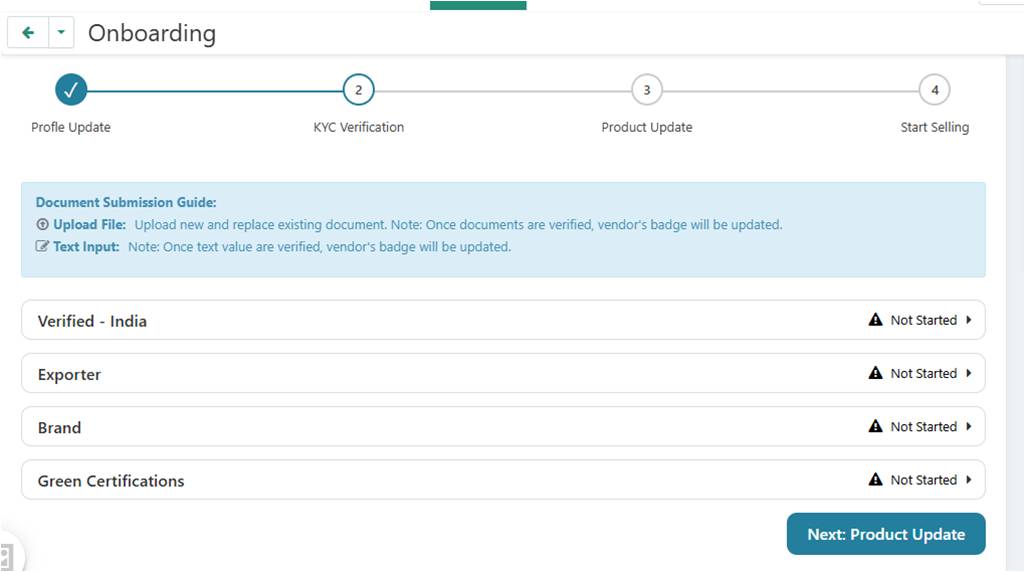
Une fois que toutes les sections obligatoires de la mise à jour du profil sont remplies et affichent une coche verte, vous êtes prêt à passer à l'étape suivante.
Cliquez sur le bouton « Suivant : Vérification KYC » en bas de la page.
Vous serez redirigé vers la page de vérification KYC , où vous devrez télécharger les documents nécessaires pour vérifier votre identité et votre entreprise. Suivez les instructions à l'écran dans le guide de soumission des documents pour effectuer cette étape.
Félicitations pour avoir franchi la première étape de votre intégration ! Si vous avez des questions, veuillez contacter notre équipe d’assistance aux vendeurs.